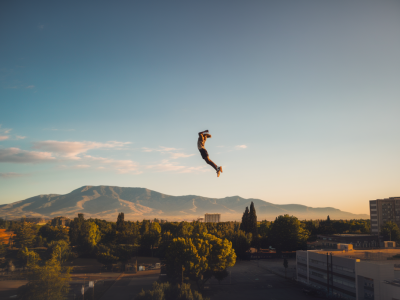
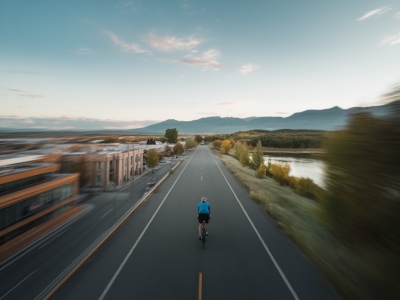
Luftbilder haben für mich eine besondere Magie: Sie erzählen von Weite, Bewegung und Licht in einer Perspektive, die am Boden kaum erfahrbar ist. Oft sind es Wolkenstrukturen, feine Schattenspiele und der Kontrast zwischen beleuchteten Flächen und tiefen Schatten, die ein Bild erst richtig dynamisch machen. In Lightroom entwickle ich meine Drohnen-RAWs (meist von DJI oder Sony-Kameras) so, dass genau diese Details erhalten bleiben — ohne dass das Bild künstlich oder überbearbeitet wirkt. Hier teile ich meinen praktischen Workflow und meine liebsten Tricks, damit du Wolken und Schatten in deinen Luftaufnahmen bestmöglich erhältst.
RAW als Grundlage: Warum und wie ich RAW fotografiere
Ich beginne immer mit RAW-Aufnahmen. RAW konserviert Dynamikumfang und Details in den Lichtern und Schatten — genau dort, wo die Feinheiten von Wolken und Tiefen liegen. Bei DJI-Drohnen stelle ich möglichst niedriges ISO ein und belichte oft leicht unter, um ausbrennende Wolkenpartien zu vermeiden. Das gibt mir in Lightroom mehr Spielraum beim Hochziehen der Höhen und beim Absenken der Lichter.
Import und erste Beurteilung
Beim Import in Lightroom Classic überprüfe ich als erstes die Histogramme und die Tonwerte. Wenn ich sehe, dass die Spitzlichter geklippt sind, schalte ich auf eine Kopie mit niedrigeren Highlights um oder nutze das Belichtungs- und Lichter-Werkzeug vorsichtig. Wichtiger als ein „perfekt“ belichtetes JPG ist für mich die Möglichkeit, Details in Wolken und Schatten zu retten — und RAW erlaubt das.
Grundkorrekturen: Belichtung, Lichter und Tiefen
Meine Reihenfolge bei den Grundeinstellungen ist meist:
So erreiche ich, dass Wolkenstrukturen sichtbar bleiben, ohne dass die Szene flau wird. Wenn ich zuviel Tiefen aufziehe, flacht die räumliche Wirkung ab — das vermeide ich, weil gerade die Kontraste zwischen Licht und Schatten Performance und Dynamik im Bild erzeugen.
Gradationskurve und Kontrast gezielt einsetzen
Die Gradationskurve ist mein zweitwichtigstes Werkzeug nach den Grundreglern. Ich ziehe meist ein sanftes S-förmiges Anheben der Lichter und Senken der Tiefen, um Kontrast zurückzugeben. Wichtig: Ich arbeite mit feinen, lokalen Anpassungen und setze die Kurve nicht zu extrem, sonst entstehen Artefakte in den Wolken.
Lokale Anpassungen mit Masken: Wolken selektiv bearbeiten
Mit dem Pinsel, Verlaufswerkzeug und den neuen KI-Masken in Lightroom kann ich Wolken selektiv bearbeiten, ohne den Boden zu beeinflussen. Mein Vorgehen:
So bleibt die natürliche Volumen-Wirkung der Wolken erhalten, und ich vermeide harte Übergänge zwischen Himmel und Landschaft.
Shadows und Blacks vernünftig behandeln
Für Schatten arbeite ich zweistufig: Zuerst global mit dem Tiefenregler, dann lokal mit Masken für Bereiche, die mehr Zeichnung brauchen (z. B. Fahrzeugreifen, Dächer oder Menschen in einem Stadion). Beim Anheben der Tiefen passe ich gleichzeitig die Schwarztöne an, um Kontrast und Tiefe zu behalten. Die Kombination verhindert, dass Schatten „wachsartig“ wirken.
Klarheit, Struktur, Textur und Dunst entfernen
Diese Regler sind mächtig, können aber schnell Bilder zerstören. Ich verwende:
Farb- und Weißabgleich für Atmosphäre
Der Weißabgleich beeinflusst, wie Wolken wahrgenommen werden. Ein leicht kühlerer Weißabgleich betont Blautöne und gibt Wolken mehr Brillanz; ein wärmerer Ton kann bei Sonnenaufgangsstimmungen attraktiver sein. Ich korrigiere gezielt mit dem HSL/Color-Panel:
Maskierte Farb- und Tontrennung (Split Toning / Color Grading)
Für den finalen Look nutze ich das Color Grading-Panel: meist leichte kühle Töne in den Schatten und warme Töne in den Lichtern, um Tiefe zu erzeugen. Bei Sportaufnahmen aus der Luft will ich oft die Performance betonen — da setze ich in den Mitteltönen etwas mehr Punch ein, ohne die Wolken zu opfern.
Rauschreduzierung und Schärfen — Balancieren, nicht übertreiben
Hohe ISO-Werte können in Schattenbereichen Rauschen bringen. Ich reduziere Rauschen mit dem Detail-Panel, aber nicht auf Kosten von Struktur in den Wolken:
Wenn nötig, exportiere ich zwei Versionen: eine stärker entrauschte für Web und eine mit mehr Textur für großformatige Prints.
Häufige Probleme und meine Lösungen
| Problem | Lösung |
|---|---|
| Ausgebrannte Wolken | Lichter stark reduzieren, lokale Belichtung mit Pinsel, eventuell RAW-Recovery in Camera RAW |
| Flaues Bild nach Anheben der Tiefen | Schwarzpunkt und Kontrast lokal erhöhen, Gradationskurve fein anpassen |
| Halo-Bildung bei Klarheit/Dehaze | Klarheit/Dehaze auf Wolkenmaske reduzieren oder Frequenztrennung verwenden |
| Rauschen in Schatten | Selektive Rauschreduzierung, evtl. Entrauschungssoftware wie Topaz Denoise nutzen |
Export und Ausgabe
Beim Export wähle ich das Format je nach Verwendungszweck: JPEG 80–90% für Web, TIFF oder hochqualitative JPEGs für Print. Für Social Media reduziere ich die Schärfung leicht und exportiere in der passenden Auflösung. Für Portfolio-Prints überprüfe ich Bildgröße und Schärfung bei 100% Zoom, um sicherzustellen, dass Wolkenstrukturen nicht verloren gehen.
Workflow-Tipps, die mir Zeit sparen
Ich probiere regelmäßig neue Tools aus — aktuell arbeite ich oft mit Lightroom Classic für den Kern-Workflow und ergänze bei Bedarf mit Photoshop oder spezialisierten Tools wie Topaz für Entrauschung und AI-gestützte Detailwiederherstellung. Das Ziel bleibt immer dasselbe: die Balance zwischen technischer Klarheit und fotografischer Stimmung zu halten, damit Wolken und Schatten nicht nur sichtbar sind, sondern die Geschichte und Dynamik des Bildes erzählen.