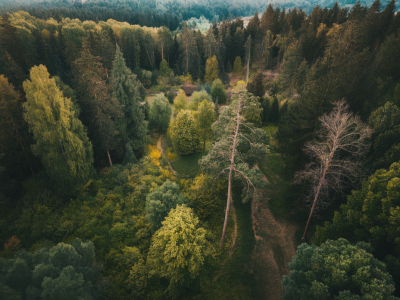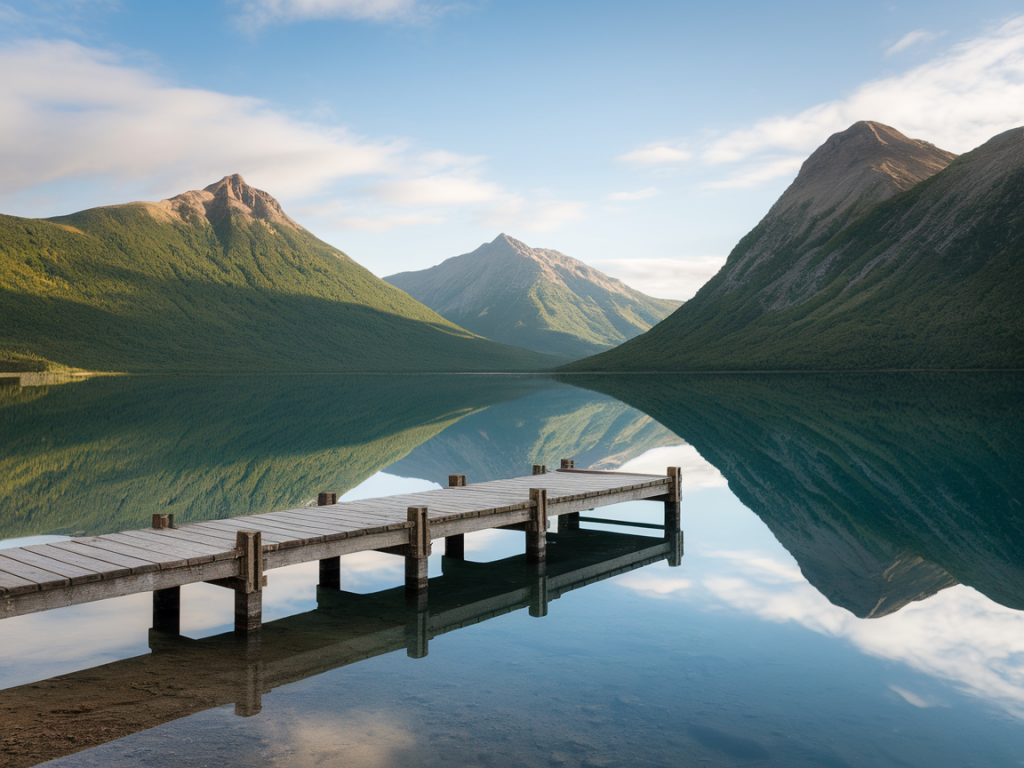
Als ich zum ersten Mal Drohnenaufnahmen in Lightroom bearbeitet habe, suchte ich nach einer Möglichkeit, den Bildern ohne stundenlange Einzelbearbeitung sofort eine Stimmung zu geben. Presets sind für mich seitdem ein zentraler Baustein im Workflow: Sie sparen Zeit, liefern Konsistenz und helfen, eine unverwechselbare Bildsprache für Aviatikphoto zu entwickeln. In diesem Artikel zeige ich dir, wie ich Presets speziell für Luftbilder erstelle, welche technischen Entscheidungen dahinterstecken und wie du sie an unterschiedliche Wetter- und Sport-Situationen anpasst.
Warum Presets für Luftbilder?
Drohnenaufnahmen unterscheiden sich stark von anderen Fotos: große Perspektiven, oft viel Himmel, feine Texturen in Wasser und Landschaft sowie häufige Bewegungs- und Luftschichten, die Farben und Kontraste beeinflussen. Ein gutes Preset berücksichtigt diese Eigenheiten. Für mich haben Presets drei Aufgaben:
Vorbereitung: Raw + Farbprofil wählen
Ich beginne immer mit RAW-Dateien – JPEGs lassen zu wenig Spielraum für Farbe und Dynamik. Außerdem wähle ich ein neutrales Farbprofil in Lightroom als Ausgangspunkt (z. B. Adobe Color oder, je nach Drohne, das Herstellerprofil wie DJI Color). Das verhindert, dass das Preset bereits in einem proprietären Look "kämpft".
Grundstruktur eines Presets
Ein durchdachtes Preset besteht bei mir aus mehreren Ebenen:
Praktische Schritte zum Erstellen eines Presets
Ich erstelle Presets direkt in Lightroom Classic oder Lightroom CC. So gehe ich vor:
Konkrete Richtwerte (als Ausgangspunkt)
Diese Werte sind bewusst nicht in Stein gemeißelt, sondern sollen als Startpunkt dienen. Passe immer bildabhängig nach.
| Belichtung | +0.10 bis +0.40 |
| Kontrast | +10 bis +25 |
| Lichter | -30 bis -10 |
| Tiefen | +15 bis +35 |
| Weiß | +5 bis +15 |
| Schwarz | -10 bis -30 |
| Vibrance | +5 bis +20 |
| Sättigung | -5 bis +5 |
HSL/Color: Wo die Atmosphäre entsteht
Die Arbeit mit HSL ist oft der wichtigste Schritt, um atmosphärische Drohnenbilder zu erreichen:
Split-Toning für Stimmung
Ich nutze Split-Toning, um gezielt Licht- und Schattenstimmungen zu steuern. Ein Klassiker:
Das Ergebnis: eine harmonische Spannung zwischen warmem Licht und kühlen Schatten – ideal für Morgen-/Abendstimmungen oder dramatische Landschaften.
Preset-Variationen: Golden Hour, Overcast, Sport/Action
Ein Preset allein reicht selten aus. Ich erstelle meistens drei bis fünf Varianten:
Lokale Anpassungen nicht vergessen
Presets sind ein Startpunkt. Gerade bei Drohnenaufnahmen nutze ich oft lokale Anpassungen:
Testen und verfeinern
Bevor ich ein Preset veröffentliche (oder auf eine Serie anwende), prüfe ich es auf mindestens 10 unterschiedlichen Bildern: verschiedene Höhen, Lichtverhältnisse, Tageszeiten. Nur so erkenne ich, ob ein Preset robust ist oder zu stark Bildartefakte erzeugt (z. B. Farbbänder in Himmel).
Export- und Workflow-Tipps
Für die Praxis habe ich noch ein paar effiziente Regeln:
Beispiele aus meiner Arbeit
Bei einem Berglauf-Event über den Alpen habe ich ein Sport-Preset verwendet, das die Berge dramatischer macht und gleichzeitig die Athleten hervorhebt. Die Kombination aus erhöhter Klarheit, selektiver Aufhellung um die Athleten und warmer Teiltonung für Highlights hat viel Rückmeldung erhalten. Beim Test auf Seeaufnahmen hat sich dieselbe Grundstruktur bewährt, ich habe aber HSL- und Dehaze-Regler angepasst, um Wassertextur zu betonen.
Tools und Ressourcen
Ich arbeite meist mit Lightroom Classic, teste aber auch Preset-Funktionen in Lightroom CC und Capture One (für bestimmte Farbwünsche). Für Drohnen nutze ich häufig DJI Mavic 3 / Air 2S Rohdateien – sie liefern genug Dynamik, um mit Presets zu arbeiten. Wenn du Presets verteilen willst, exportiere sie als .xmp oder .lrtemplate (je nach Lightroom-Version).
Wenn du möchtest, kann ich dir ein Starter-Preset-Paket für Luftbilder zusammenstellen oder dir zeigen, wie du deine eigenen Looks in 30 Minuten erstellst. Schreib mir auf aviaticphoto.ch – ich freue mich immer über Austausch zu Presets, Drohnen-Setups und Bildbearbeitungs-Workflows.